






Сегодня к нам на обзор попал Anycubic Photon P1 с разрешением 14K, позиционируемый как 3д-принтер промышленного класса для домашнего использования.
Главные фишки - большая область построения (223х126х230 мм), совместимость со смолами промышленного класса и гибкими смолами, умный контроль температуры и калибровка, встроенный искусственный интеллект, усовершенствованная система LightTurbo 4.0, а также (опционально) возможность печатать двумя разными материалами за один цикл работы - для этого необходимо заказать сменную ванну и платформу для печати.
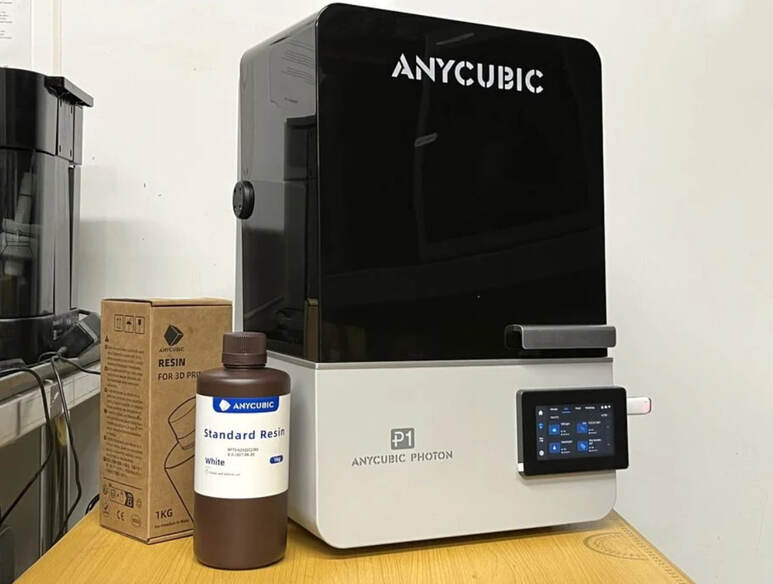
Дизайн и технические характеристики Anycubic Photon P1
Вес 3Д-принтера Anycubic P1 составляет 13,6 кг. Несъемная откидная крышка обеспечивает доступ к рабочей камере 223 x 126 x 230 мм (6,5 л). Внутри камеры находится ванна для смолы с терморегуляцией, способная поддерживать температуру до 40 °C, что оптимизирует текучесть и вязкость смолы.
Ванна оснащена комбинацией плёнок NFEP и Wave Release, которая снижает усилие отрыва до 60%, обеспечивая стабильное сцепление при сжатии и плавное послойное отделение при подъеме.
Чтобы еще больше упростить работу, ванна крепится к принтеру с помощью двух быстроразъемных фиксаторов.
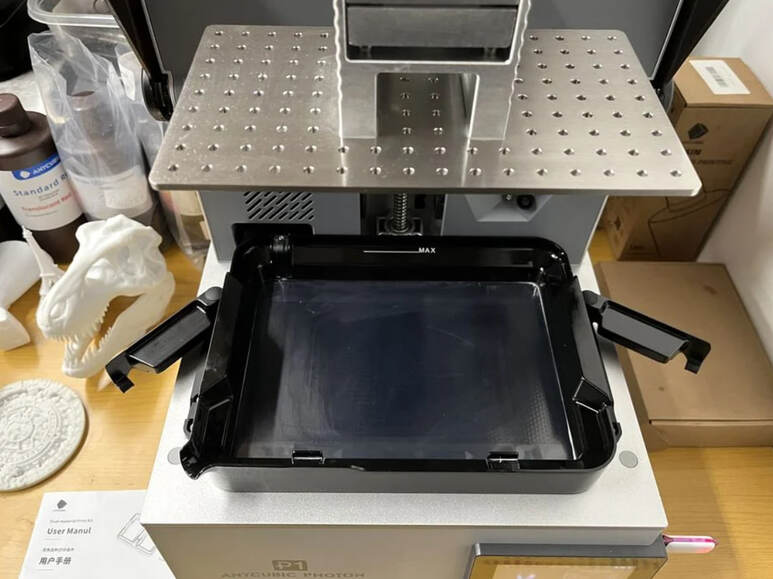
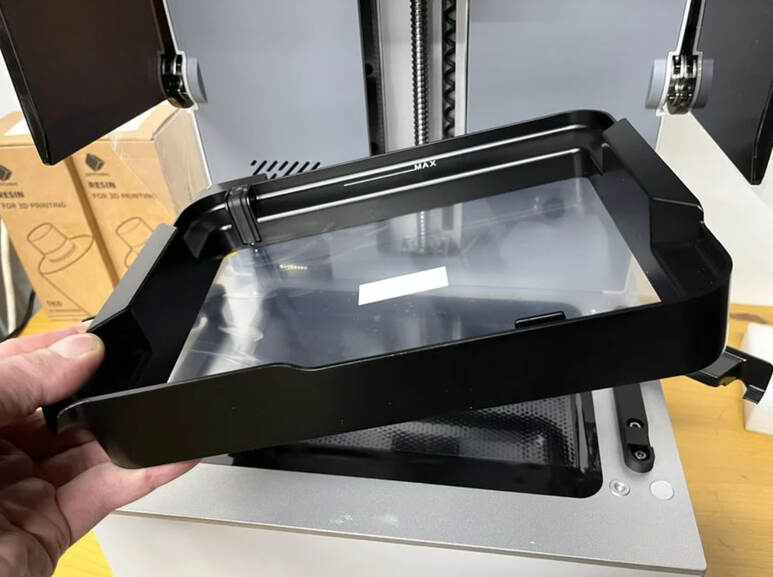
Скорость печати заявлена на уровне 25-35 мм/ч при толщине слоя 0,05 мм с использованием стандартной смолы Anycubic, при этом высота слоя может составлять от 0,02 до 0,15 мм.
В модели P1 нет функции автоматической заливки смолы, но зато есть ванна объемом 1000 мл, которая оснащена усовершенствованным сливным отверстием.
Компания Anycubic отказалась от использования стандартных небольших модулей для очистки воздуха, которые мы видели в других моделях принтеров, и вместо этого добавила в заднюю часть P1 порт для дополнительного модуля AirPure 2.0.
В Photon P1 используются шариковые винты промышленного производства и линейные направляющие, которые обеспечивают точность перемещения в пределах +/-0,01 мм.
Photon P1 оснащен камерой для удаленного мониторинга выполняемых работ, а также удобным держателем для капель смолы. Управление принтером осуществляется с помощью сенсорного экрана диагональю 4,5 дюйма с дополнительным подключением через Wi-Fi или USB-накопитель.
Среди примечательных функций прошивки P1 можно выделить следующие:
-Восстановление после потери мощности
-Обнаружение установки печатной платформы
-Обнаружение отслоения нижнего слоя
-Проверка уровня смолы
-Проверка наличия остатков
Принтер был откалиброван на заводе для печати сразу после распаковки, но в начале каждого задания на печать выполняется самопроверка на автоматическое выравнивание, чтобы убедиться, что все в порядке.
Распаковка и сборка Anycubic Photon P1
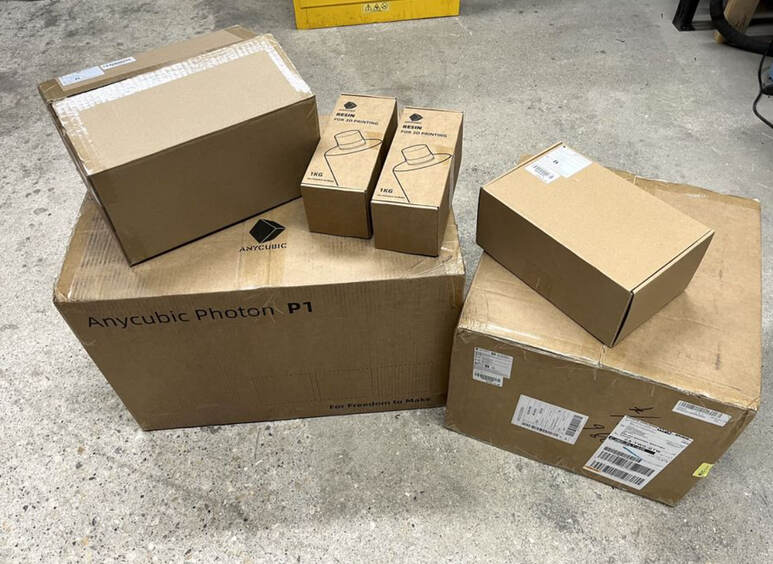
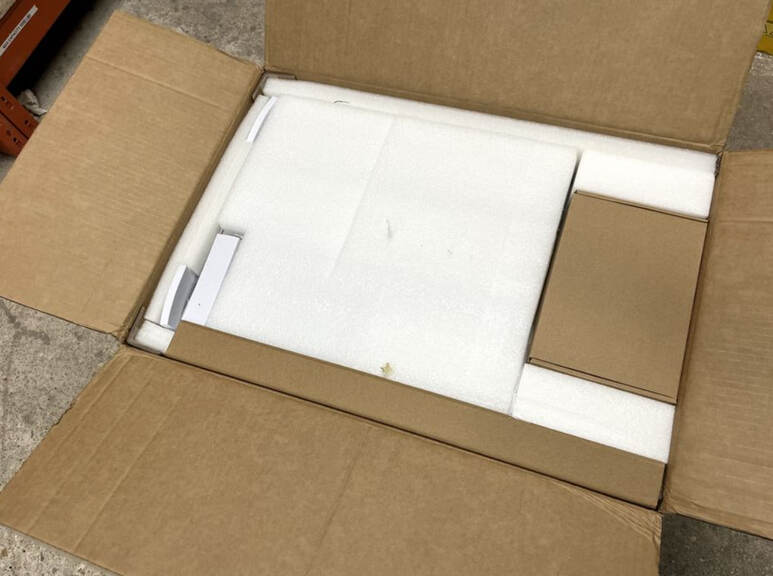
Anycubic Photon P1 поставляется в прочной картонной коробке с двойными стенками с большим количеством мягкой поролоновой прослойки внутри.
Открыв коробку, мы обнаружили под первым слоем пенопласта принтер в пакете. На этикетке было написано, что «принтер нужно достать, подняв пакет». Очень удобный способ распаковки, который нам понравился! Чтобы было еще проще, мы поставили коробку на край и одним движением вытащили принтер в пакете из коробки.
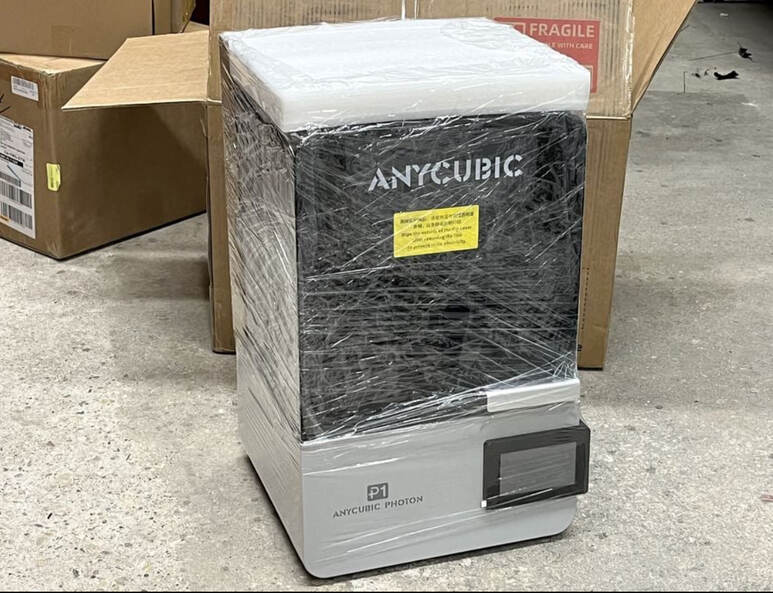
Сняв пакет мы обнаружили, что принтер был упакован в термоусадочную пленку для дополнительной защиты.
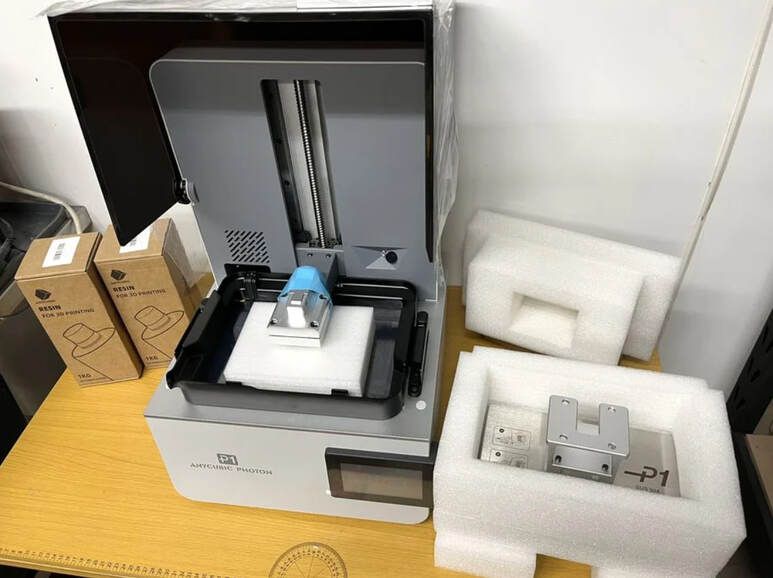
Под крышкой принтера обнаружилась еще одна пенопластовая упаковка. Внутри нее находилась стальная платформа для сборки. Между осью Z и ванной была дополнительная упаковка, которая надежно фиксировала ось Z при транспортировке.
Внутри также была инструкция.
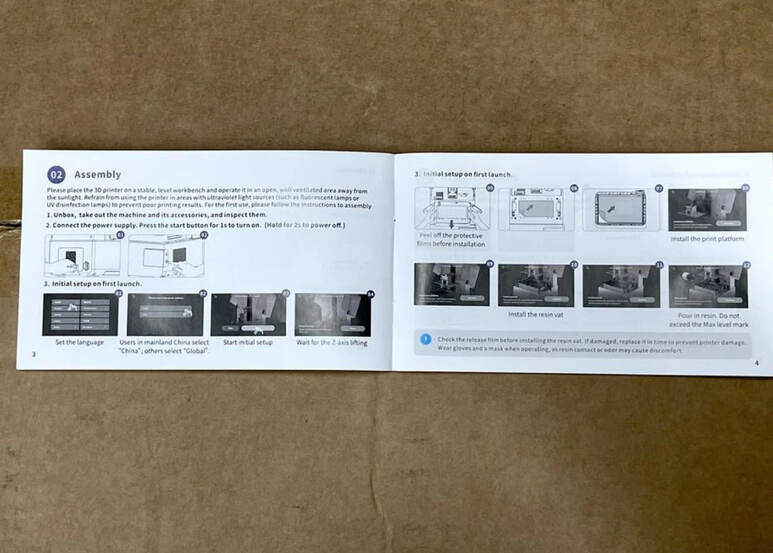
Суть инструкции по сборке была проста: сначала подключите шнур питания к Anycubic Photon P1 и выполните первоначальную настройку, подняв ось Z, чтобы можно было убрать транспортировочную пену. Затем мы подготовили ванну и платформу, сняв защитную пленку, прежде чем установить их на место.
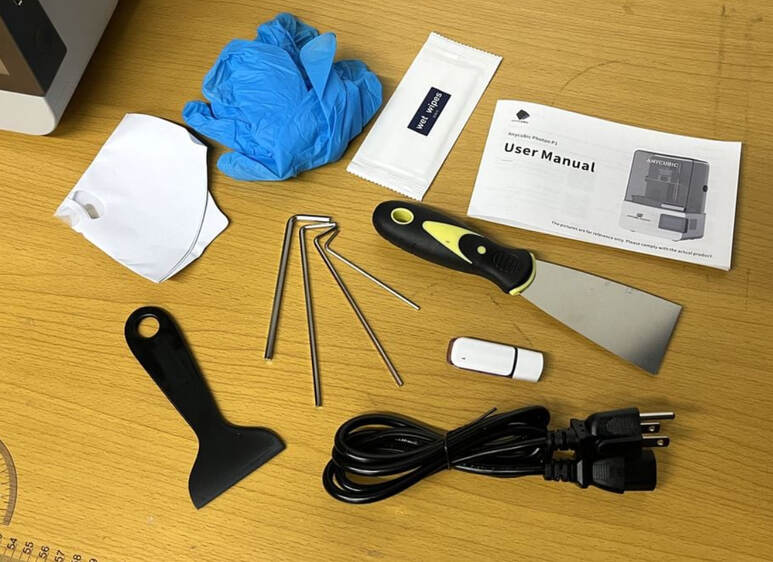
Прежде чем приступить к работе, мы разложили все на столе. Внутри было руководство пользователя, упаковка влажных салфеток, металлический шпатель для удаления отпечатков с рабочей поверхности, фильтры для краски, пластиковый шпатель и перчатки для работы со смолой, несколько шестигранных ключей, USB-накопитель и шнур питания.
Настройка и калибровка Anycubic Photon P1
Для удобства мы решили воспользоваться руководством пользователя и, следуя инструкциям, подключили шнур питания и включили принтер. При этом мы заметили в задней части Anycubic Photon P1 отверстие для отвода дыма со съемной заглушкой.
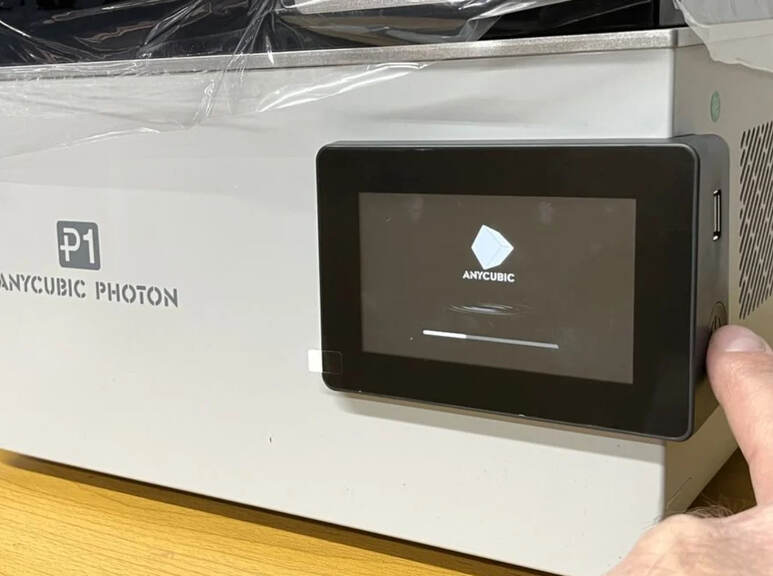
После включения P1 на экране появился логотип Anycubic, а затем - ряд подсказок на ЖК-дисплее. Мы выбрали язык, подходящий сервер и приступили к первоначальной настройке при первом запуске.
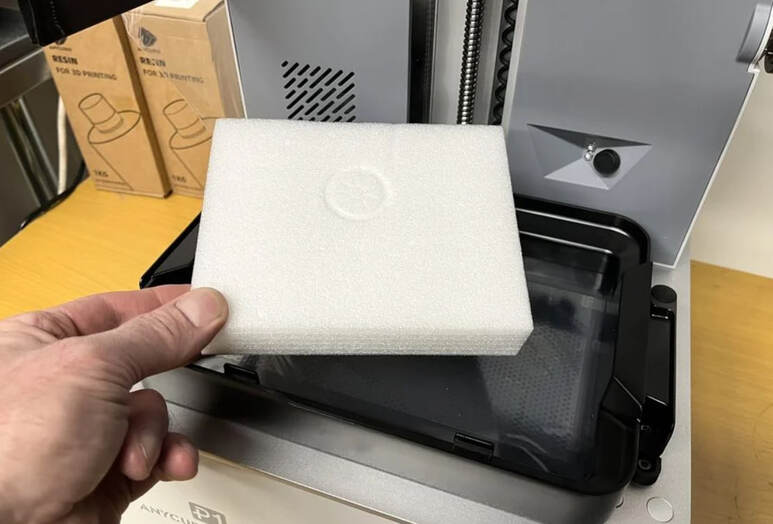
Ось Z поднялась в нулевое положение, и мы убрали кусок пенопласта, который ранее застрял между осью Z и ванной. Затем мы сняли ванну, отклеили несколько защитных пленок, снова установили ванну и поместили рабочую платформу на ось Z принтера P1, фиксируя каждую деталь на месте.
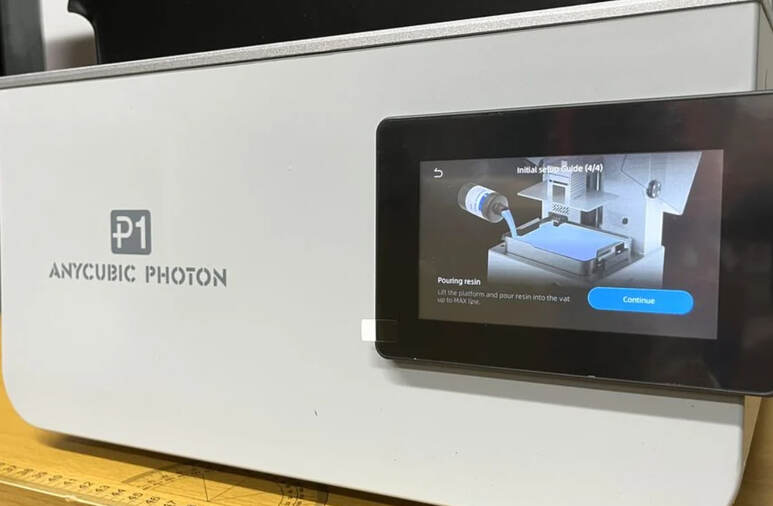
Далее в инструкции было сказано, что нужно залить смолу в ванну. Одной банки смолы недостаточно, чтобы заполнить ванну P1 до максимума.
В последних инструкциях по настройке на ЖК-дисплее нам предлагалось выбрать сеть Wi-Fi, загрузить приложение Anycubic, а затем подключить P1 к приложению, чтобы сделать его доступным в облаке.
Управление Anycubic Photon P1
Мы не поленились и изучили различные меню на ЖК-дисплее P1. На главном экране отображается текущая информация о состоянии принтера: в каком режиме он работает - на одной платформе или на двух, какой тип платформы установлен и т. д.
На второй вкладке меню отображалась информация о том, какие файлы хранятся во внутренней памяти 3D-принтера Anycubic P1, а также на USB-накопителе или в облаке.
На третьей вкладке отображались различные элементы управления принтером, такие как перемещение по оси Z, настройки экспозиции, очистка ванночки и другие функции, например контроль температуры, самопроверка, выравнивание и т. д.
На четвертой и последней вкладке отображалась информация о приложении, сетевых настройках, версиях и системных настройках, где можно было отключить звук, изменить формат, воспользоваться экранным руководством и т. д.
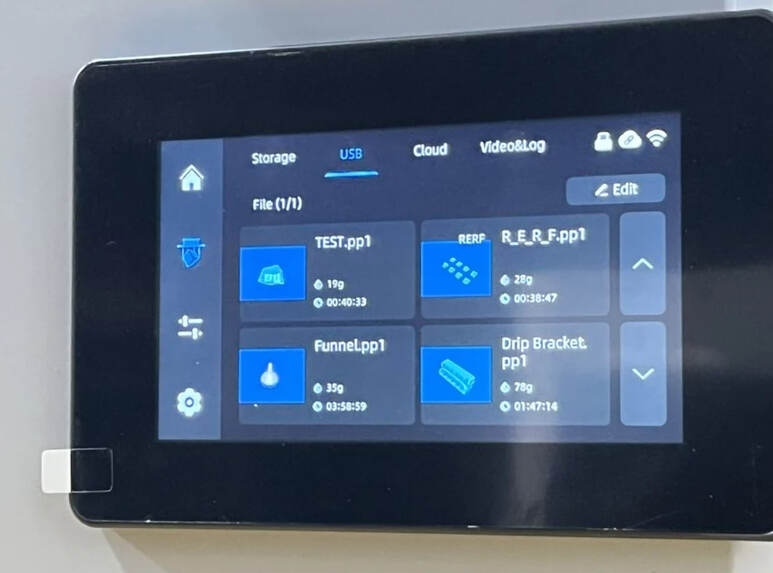
Обратите внимание, что в P1 также есть функция RERF, которая позволяет многократно печатать модель с разными настройками экспозиции. Это делается для калибровки неизвестных полимеров.
После запуска печати P1 приступил к выполнению различных задач по калибровке: обнаружению платформы, остатков материала, смолы и проверке выравнивания.
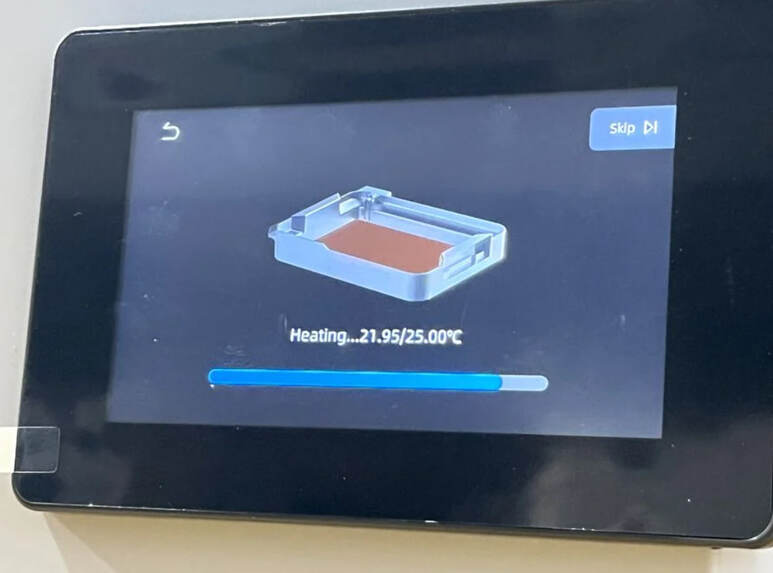
Когда все было готово, P1 начал нагревать ванну до температуры 25 °C, при этом платформа для сборки поднималась и опускалась в ванну и из нее, чтобы перемешивать смолу.
В руководстве пользователя мы отметили, что по умолчанию включены функции интеллектуального снятия модели, интеллектуального отключения подсветки, обнаружения сбоев и подогрева при печати. Anycubic рекомендует не отключать их для более комфортной печати, поэтому мы оставили все как есть и продолжили печать. Как только смола достигла нужной температуры, принтер приступил к визуализации.
Программное обеспечение для Anycubic Photon P1
Теперь мы были готовы приступить к печати собственных моделей. На прилагаемом USB-накопителе было программное обеспечение для нарезки, но это была старая версия. Мы зашли в интернет, нашли и скачали последнюю версию Anycubic Photon Workshop 4.1.4 для нашего Mac.
После установки для настройки требовалось только добавить принтер P1 в диалоговом окне «Облачные принтеры», а затем выбрать соответствующий профиль для 3D-принтера Anycubic P1.
На вкладке «Подготовка» в Photon Workshop есть все стандартные функции. В левом верхнем углу экрана находится удобный инструмент «Исправление», с помощью которого можно исправить модели с некачественной сеткой. Функция «Размещение» позволяет поворачивать, перемещать, масштабировать и компоновать модели. В разделе «Редактирование» есть опции клонирования, зеркального отражения, свободного вырезания и добавления текста. В разделе «Выемки/отверстия» можно выдолбить модель и создать дренажные отверстия. И, наконец, в разделе «Поддержка» собраны все необходимые элементы для создания опор для моделей, включая автоматическую функцию.
В правой части экрана «Подготовка» мы увидели возможность выбрать один или две ванны для смолы, а также тип смолы и различные настройки.
После нажатия кнопки «Начать печать» мы перешли в раздел «Рабочий стол» Photon Workshop, где могли управлять процессом печати и следить за его ходом.
Печатные тесты Anycubic Photon P1
Диорама «Халк и Халкбастер» (масштаб 1:6)
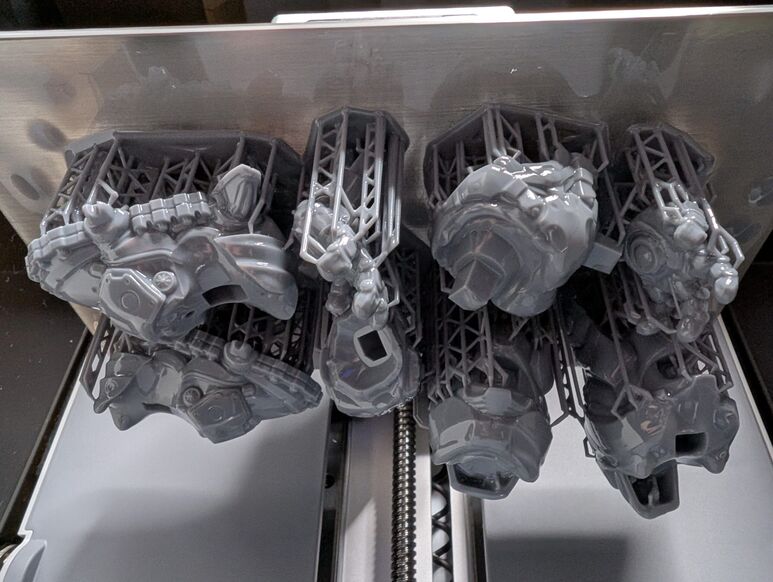
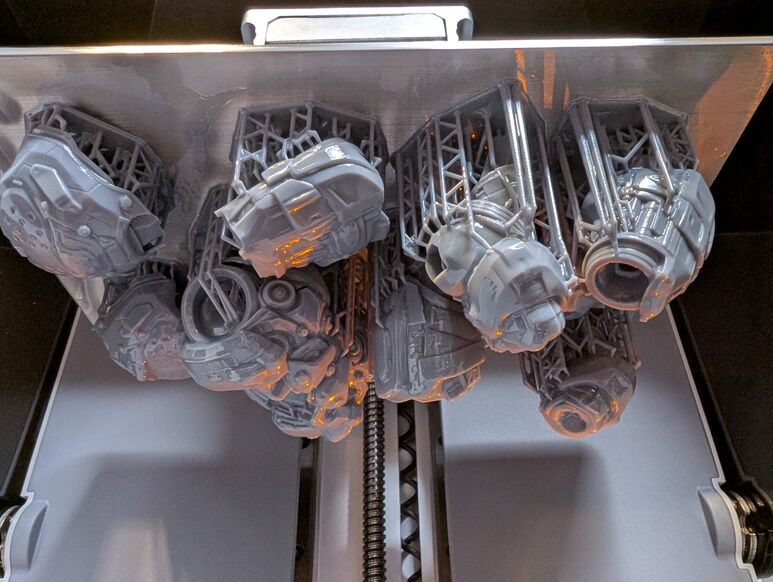
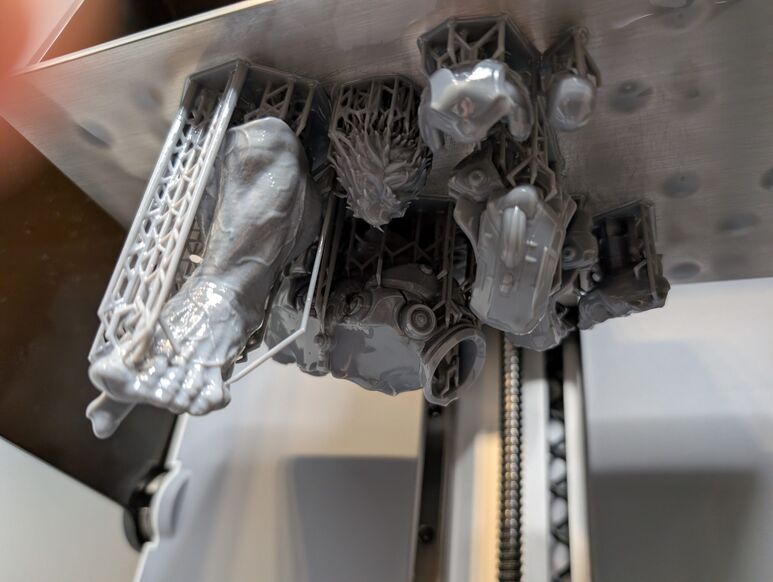
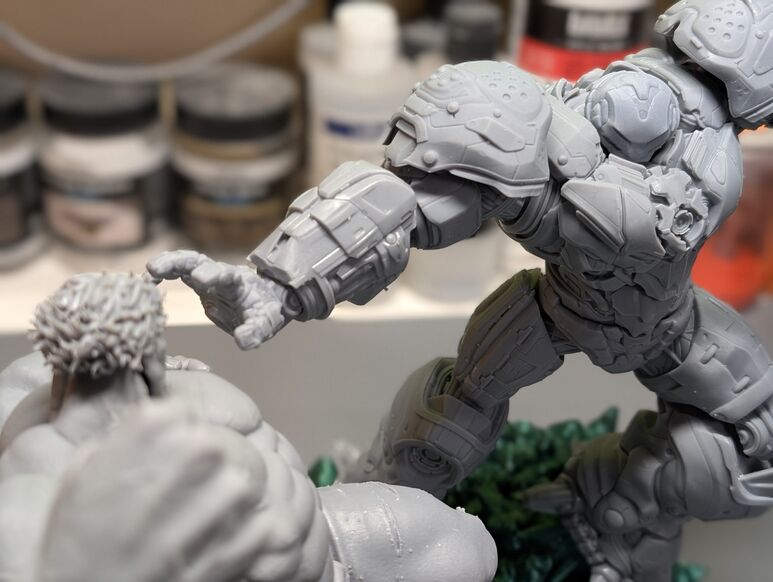
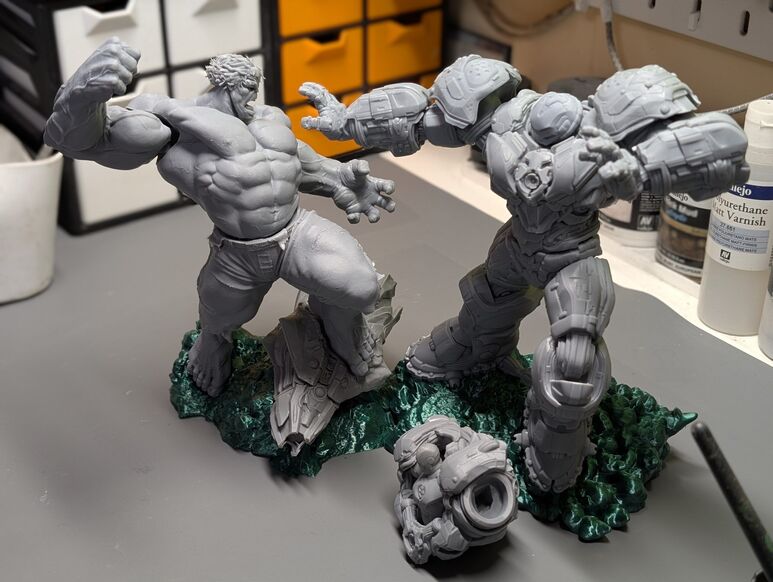
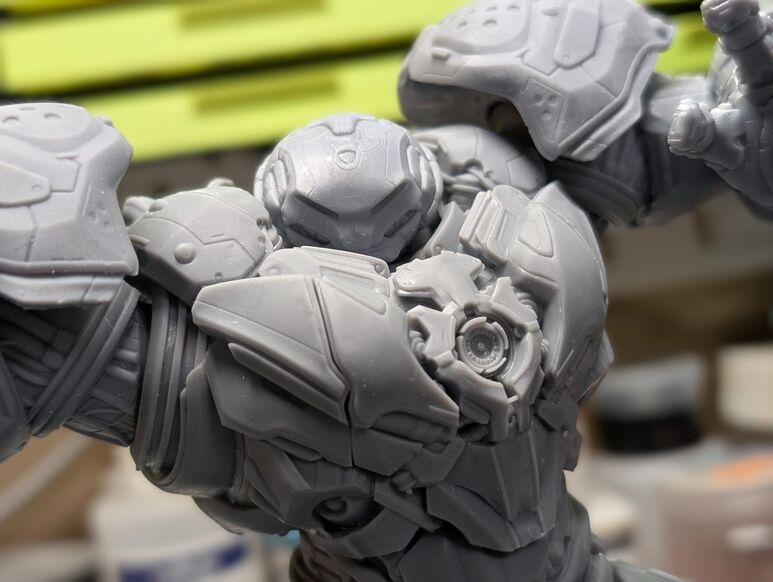
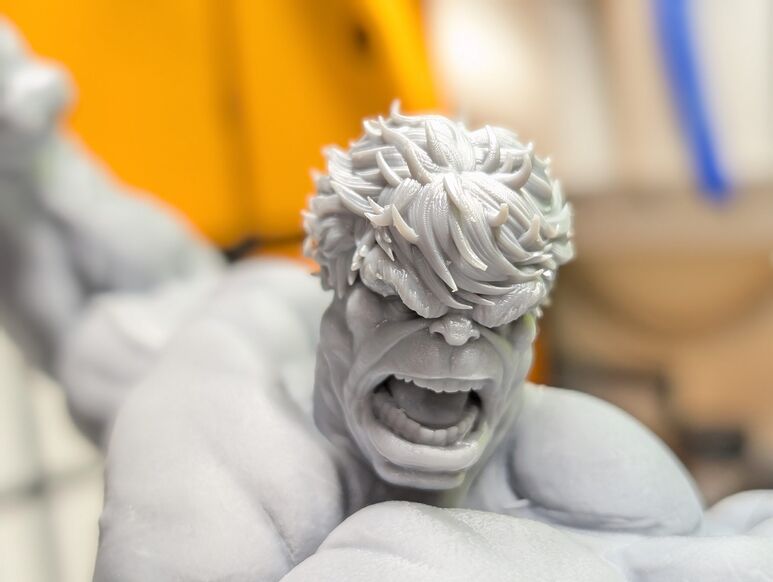
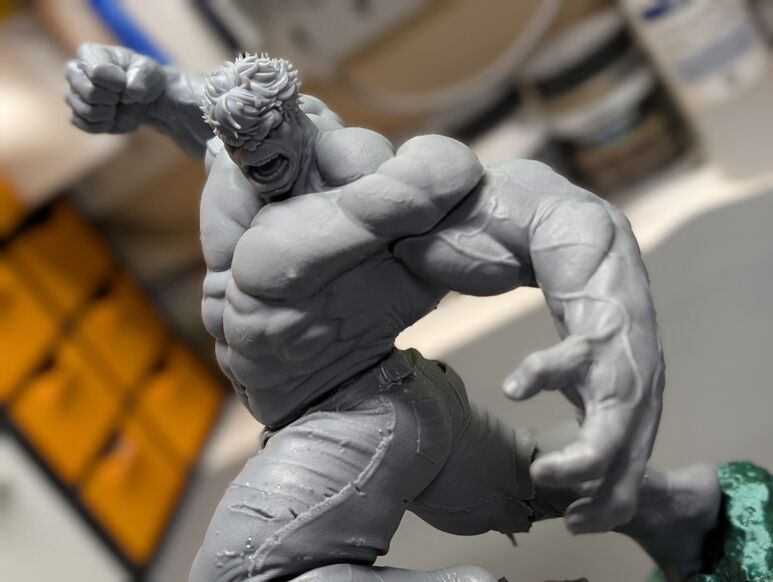
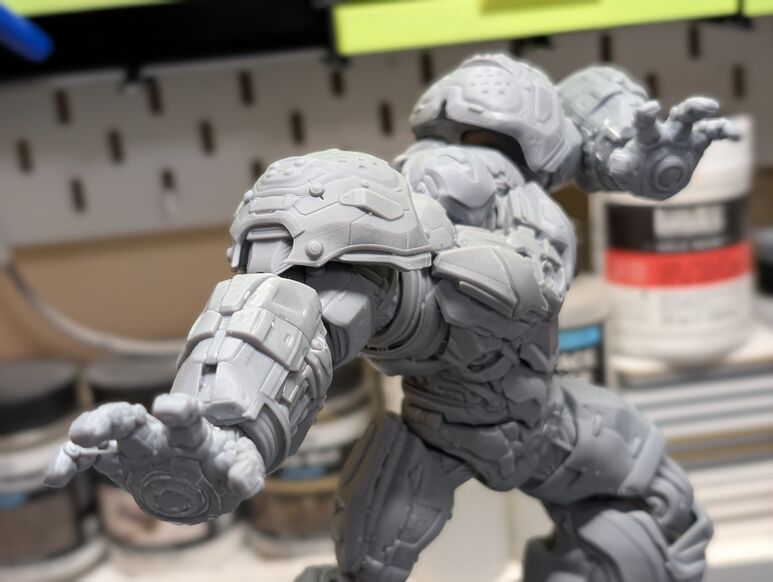
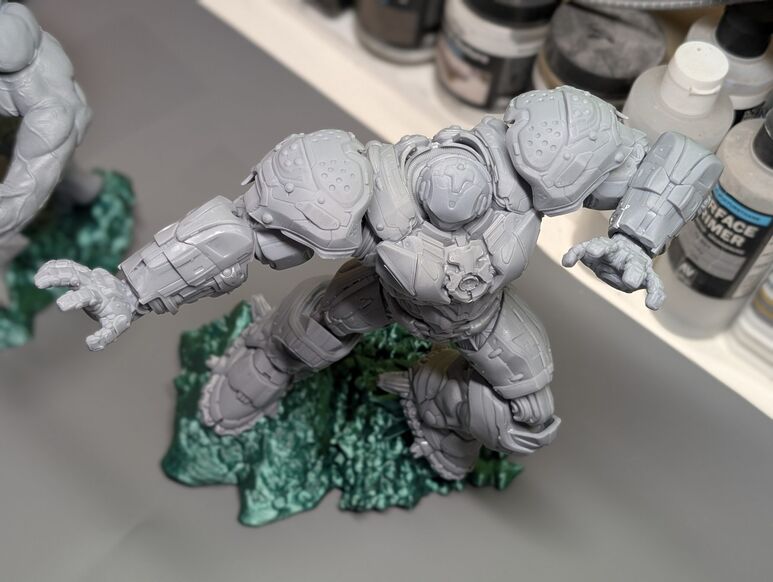
P1 справился с этим проектом без единой ошибки. Разрешение 16,8 мкм по осям X и Y заметно в деталях брони Халкбастер и текстурах кожи Халка: чешуя, рельеф мышц и черты лица прорисованы с такой четкостью, какой мы еще не видели ни в одном принтере этой категории.
Благодаря Wave Release эта модель получилась идеальной: поддержки толщиной 0,3 мм в местах с высокой детализацией вышли чистыми без остатков, которые обычно приходится шлифовать. Фигура была готова к постобработке практически без дополнительной обработки в местах контакта с опорами.
Стоит ли покупать Anycubic Photon P1?
Плюсы:
По итогам тестирования мы можем сказать: это устройство собрало несколько сильных решений, выделяющих его на фоне конкурентов.
Качество печати обеспечивает 14K ЖК-дисплей с LightTurbo 4.0. На практике это дает высокое разрешение и равномерную засветку по всей площади. Детализация на уровне дорогих машин, без падения четкости по краям.
Шариково-винтовая передача по оси Z - заявка на промышленную надежность. Повторяемость ±0,01 мм сохраняется от цикла к циклу. Мы проверили это, печатая одну модель несколько раз - результаты идентичны.
Технология волнового отслаивания снижает силу отслаивания на 60%. В тестах принтер показал себя деликатнее на сложных слоях, что повышает процент успешных печатей и расширяет совместимость с материалами.
Принтер работает со смолами вязкостью до 8000 сП - стоматологическими, инженерными, специализированными.
Интеллектуальный подогрев ванны нивелирует перепады температуры в помещении, обеспечивая стабильную вязкость смолы.
Автоматизация на высоте: автокалибровка, контроль подачи, мониторинг с камерой и ИИ. Можно запустить печать и быть уверенным, что принтер заметит проблему на ранней стадии.
Photon Workshop 4.0 - профили в один клик и умная генерация поддержек. Софт интуитивен и гибок для тонкой настройки.
Итог: продуманный инструмент для тех, кто ценит качество, стабильность и широкие возможности по материалам. Принтер уверенно чувствует себя в прототипировании и мелкосерийном производстве.
Минусы:
-Комплект для работы с двумя материалами приобретается дополнительно - эта основная функция оплачивается отдельно и не входит в стандартную комплектацию.
-Рекомендуемая скорость печати 25–35 мм/ч - не самый быстрый вариант, если скорость для вас в приоритете.
-Печать смолой требует последующей обработки - оборудование для промывки и отверждения приобретается отдельно.
Для кого предназначен Photon P1?
Photon P1 - идеальный аппарат для профессионалов и серьезных мастеров, которым нужна промышленная точность, широкая совместимость с различными материалами и уникальная возможность одновременной печати двумя материалами или цветами. Стоматологи, ювелиры, инженеры-конструкторы, увлеченные миниатюрой и производители мелкосерийной продукции найдут в нем много интересного.
Если вам нужны надежные результаты и возможности, которых раньше не было в этом ценовом диапазоне, то Anycubic Photon P1 - отличный вариант.
